متغيرات العنصر
متغير العنصر هو نسخة من عنصر بسمات مختلفة مثل الأحجام أو الألوان.
على سبيل المثال: لنفترض أن القميص عبارة عن منتج ويأتي بأحجام وألوان مختلفة مثل الصغيرة والمتوسطة والكبيرة والأحمر والأزرق والأخضر. في BITEX، سيتم اعتبار القميص بمثابة قالب عنصر وسيكون كل من الأشكال المختلفة بمثابة متغير للعنصر.
تيشيرت أزرق بمقاس صغير وليس مجرد تيشيرت. تتيح لك متغيرات العناصر التعامل مع الإصدارات الصغيرة والمتوسطة والكبيرة من القميص باعتبارها أشكالًا مختلفة من "قميص" عنصر واحد.
بدون متغيرات العناصر، سيتعين عليك التعامل مع الإصدارات الصغيرة والمتوسطة والكبيرة من القميص كثلاثة عناصر منفصلة.
1. استخدام متغيرات السلعة
يمكن أن تعتمد المتغيرات على شيئين:
- سمات العنصر
- الشركات المصنعة
تلميح: بمجرد إنشاء قالب العنصر، عند تحديث هذا القالب، يتم أيضًا تحديث جميع المتغيرات وفقًا لذلك.
1.1 إنشاء قالب متغير العنصر
- لاستخدام متغيرات العنصر في BITEX، قم بإنشاء عنصر ثم حدد "يحتوي على متغيرات" ضمن المتغيرات.
- تتم بعد ذلك الإشارة إلى العنصر باسم "القالب". لم يعد هذا القالب مطابقًا لـ "العنصر" العادي بعد الآن. على سبيل المثال، لا يمكن استخدامه (القالب) مباشرة في أي معاملة (أمر المبيعات، مذكرة التسليم، فاتورة الشراء) نفسها.
- Only the Variants of the Item (blue t-shirt in size small) can be practically used. Therefore it would be ideal to decide whether an item 'Has Variants' or not directly when creating it. Has Variants
- On selecting 'Has Variants' a table will appear. Specify the variant attributes for the Item in the table. In case the attribute has Numeric Values, you can specify the range and create intervals based on the increment values. Valid Attributes
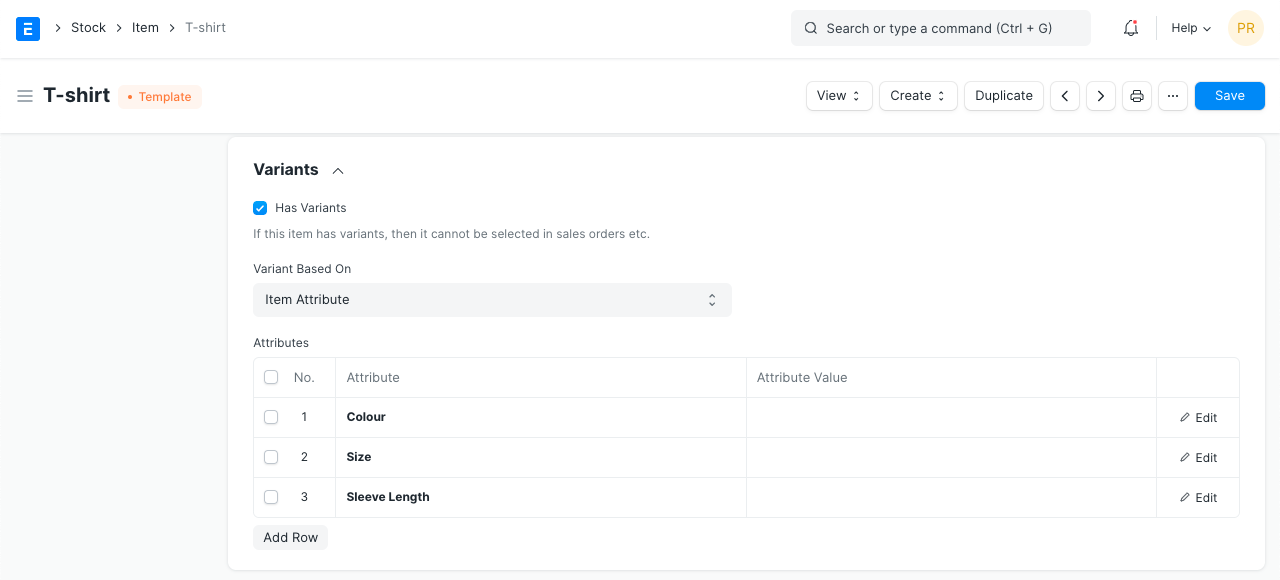
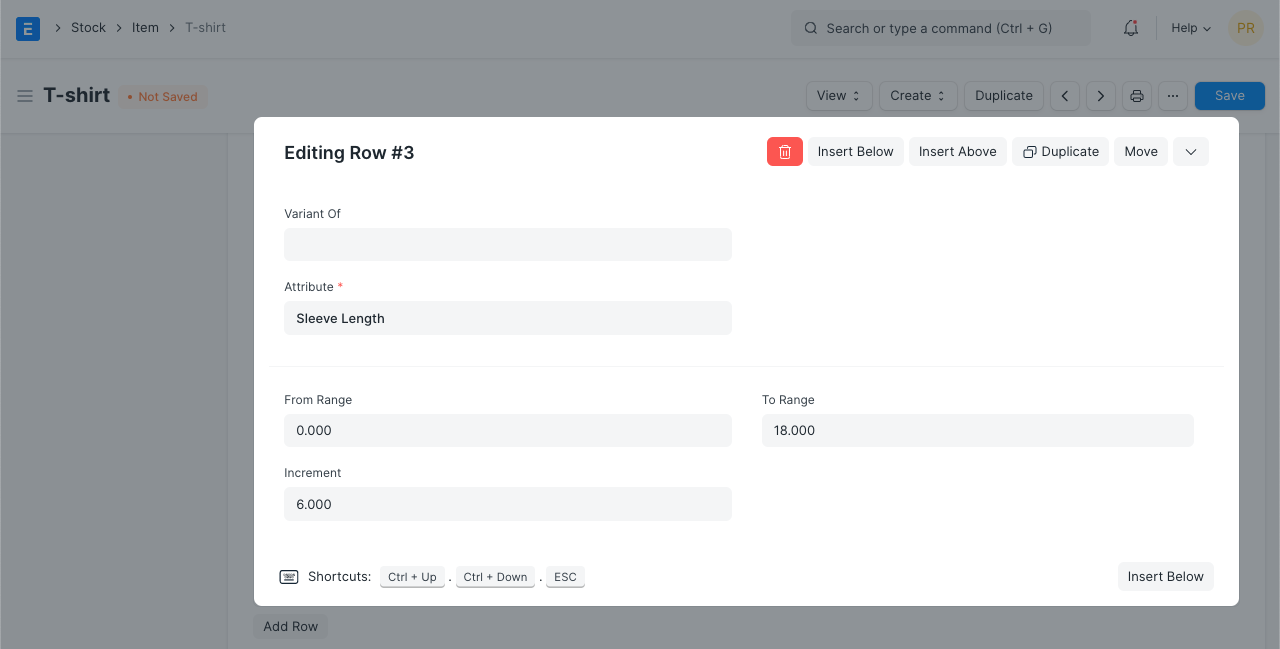
ملاحظة: لا يمكنك إجراء معاملات مقابل "قالب".
1.2 إنشاء متغيرات العنصر بناءً على سمات العنصر
لإنشاء "متغيرات عنصر" مقابل "قالب"، انقر فوق "إنشاء". ومن هناك، اختر ما إذا كنت تريد إنشاء متغير واحد أو متغيرات متعددة. يعد المفرد أمرًا بسيطًا حيث يمكنك إنشاء سمة واحدة فقط أو أكثر وسيتم إنشاء عنصر واحد. عند اختيار متغيرات متعددة، حدد السمات وسيتم إنشاء عناصر متعددة. على سبيل المثال، إذا اخترت اللون: أحمر، أخضر، والحجم: صغير، متوسط، كبير، فسيتم إنشاء 6 متغيرات.
إنشاء متغيرات متعددة في BITEX:
To learn more about setting attributes, check out Item Attributes
1.3 متغيرات السلعة بناءً على الشركات المصنعة
لإعداد المتغيرات بناءً على الشركات المصنعة، في قالب العنصر الخاص بك، قم بتعيين "المتغيرات المستندة إلى" على أنها "الشركات المصنعة" في هذه الحالة، لإنشاء متغيرات، انقر فوق إنشاء > إنشاء متغير. سيطالبك النظام باختيار الشركة المصنعة. يمكنك أيضًا بشكل اختياري إدخال رقم جزء الشركة المصنعة.
ستعتمد تسمية المتغير على اسم (معرف) عنصر القالب مع لاحقة رقم. على سبيل المثال "مفك البراغي" سيكون له البديل "Screwdriver-1".
2. تحديث متغيرات العنصر بناءً على القالب
انتقل إلى: الصفحة الرئيسية > المخزون > العناصر والتسعير > إعدادات متغير العنصر. سيتم نسخ الحقول المعروضة هنا إلى المتغيرات أيضًا. بشكل افتراضي، يتم عرض كافة الحقول، قم بحذف أي صفوف لا تريد تحديثها من قالب العنصر إلى المتغيرات.